Friday, April 30, 2010

Free Online OCR- Nhận dạng ký tự tiếng Việt từ file ảnh, PDF

Dịch vụ trực tuyến miễn phí này sẽ giúp bạn chuyển văn bản tiếng Việt trong một file ảnh thành file doc hay text một cách chính xác hơn nhờ hỗ trợ nhiều ngôn ngữ khác nhau, trong đó có tiếng Việt.

Hình ảnh
Giao diện Free Online OCR đơn giản, dễ sử dụng

Có không ít phần mềm cũng như dịch vụ trực tuyến giúp bạn trích xuất text từ ảnh, nhưng tìm một công cụ có hỗ trợ tiếng Việt thì không phải dễ. Free Online OCR là một trong số ít dịch vụ nhận dạng ký tự có hỗ trợ tiếng Việt cùng với 28 ngôn ngữ khác như Anh, Pháp, Hà Lan, Đức, Nga, Ý, Tây Ban Nha, Thụy Điển...

Free Online OCR hỗ trợ trích xuất text các file ảnh có định dạng jpeg, png, gif, bmp and tiff và file pdf một cách nhanh chóng và hiệu quả. Vẫn còn một chút hạn chế đối với các file ảnh: dung lượng cho mỗi file không được quá 1 MB, nhưng file pdf thì có thể lên đến 10 MB. Kết quả sau khi xuất ra sẽ được lưu thành 2 file doc và txt để bạn lựa chọn tải về.

Để sử dụng dịch vụ, trước tiên bạn truy cập vào trang chủ tại địa chỉ NewOCR.com (không cần đăng ký thành viên), bấm chọn Choose File hoặc Browse (tùy theo trình duyệt web) và chỉ đường dẫn đến file cần trích xuất. Tiếp theo, chọn ngôn ngữ cần trích xuất cho file ở mục Language of the document.

Để có kết quả tốt, nên chọn ngôn ngữ cùng với file gốc. Nếu muốn thay đổi kích cỡ, bạn định phần trăm tỷ lệ ở mục Resize. Riêng mục Rotate có 4 tùy chọn là No Change (giữ nguyên không thay đổi), Counterclockwise 900 (xoay ngược chiều kim đồng hồ 900), Clockwise 900 (xoay theo chiều kim đồng hồ 900) và 1800 (xoay 1800). Sau cùng, bấm Send File để website tiến hành upload và chuyển đổi.

Tốc độ làm việc của dịch vụ rất nhanh, và file sau khi được trích xuất cho kết quả rất tốt. Nội dung được trích xuất ra gần như là không bị lỗi về vấn đề font. Chú ý ở khung bên phải phía dưới dòng GET FILE sẽ là 2 biểu tượng của định dạng doc (trang văn bản có hình) và txt (trang văn bản không hình), bạn lựa chọn định dạng phù hợp và bấm vào đó để tải về.

Nếu muốn làm việc tiếp với file khác, bấm chọn Upload New File và thực hiện các bước tương tự như trên. Ngoài ra bạn có thể sử dụng các dịch vụ ở mục Share this để chia sẻ file với mọi người.

Theo LÀM BẠN VỚI MÁY VI TÍNH

Friday, April 23, 2010

Cơ hội sở hữu miễn phí Thesis và hàng loạt các Premium Wordpress Theme xịn!

mymostwanted Cơ hội sở hữu miễn phí Thesis và hàng loạt các Premium  Wordpress Theme xịn!

Bạn mong ước được sở hữu Thesis Theme cho blog của mình nhưng không đủ tiền mua? Hoặc cũng có thể bạn không thích Thesis mà lại thích một Premium Wordpress Theme đắt tiền nào đó.

Hôm nay Misao sẽ giới thiệu với các bạn cách đạt được mong muốn của mình hoàn toàn miễn phí. Thật vậy, bạn sẽ có cơ hội sở hữu bất kì một Wordpress Theme nào mình thích miễn là nó có giá dưới 100$ (ít theme nào trên 100$ lắm). Đặc biệt hơn nữa, bạn còn có thể giới thiệu thêm bạn bè mình để họ cũng có cơ hội nhận được theme họ mong ước bấy lâu nay.

Đây là cách bạn đạt được điều đó:

  • Vào trang này và để lại comment với nội dung sau.

    Theme Name: Tên Theme bạn muốn có
    Theme URL: Địa chỉ website nơi bán Theme đó.
    Referrer: Tên người giới thiệu (Ở đây bạn ghi là Misao nếu bạn đọc bài viết này).
  • Lưu ý: Nhớ bảo người bạn giới thiệu ghi rõ tên bạn trong mục Referrer.
  • Nhớ để lại địa chỉ email để WPWebhost có thể liên lạc với bạn khi trúng giải.
  • Người thắng cuộc sẽ được lựa chọn ngẫu nhiên.
  • Cuộc thi kết thúc vào ngày 28 tháng 2, 2010.
  • Mỗi người chỉ được ghi danh một lần duy nhất.

Chúc các bạn may mắn!

Miễn phí hàng loạt Wordpress Premium Themes!

headlogo Miễn phí hàng loạt Wordpress Premium Themes!

Sở hữu một Premium Theme cho blog của mình không chỉ là mong muốn của riêng một mình Misao mà có lẽ là của tất cả các blogger đang dùng WP để viết blog. Tuy nhiên, trở ngại lớn nhất là giá của chúng không hề rẻ chút nào. Thông thường bạn phải bỏ ra từ vài chục cho đến hàng trăm $ nếu muốn “rinh” về một Premium Theme ưng ý. Đó là điều không phải ai cũng làm được, nhất là khi nhu cầu của chúng ta không chỉ dừng lại ở con số 1.

May mắn thay, có rất nhiều cách để chúng ta không phải bỏ tiền ra mua mà vẫn có được chúng hoàn toàn hợp pháp. Misao không nói tới việc dùng hàng Null, hàng lậu nhé.

Bài viết này sẽ hướng dẫn các bạn cách sở hữu miễn phí hàng loạt các Premium Themes từ những nhà thiết kế hàng đầu như WooThemes, Studiopress, WPNow, Elegant Themes…v.v. Quá đã phải không?

Để làm được điều đó, các bạn chỉ cần tham gia vào contest (cuộc thi) đang diễn ra trên ThemeGrade.

ThemeGrade.com là gì?

ThemeGrade.com là một trang web chuyên đánh giá và chấm điểm những Wordpress Theme nổi tiếng trên thế giới. Do đó họ có mối quan hệ rất tốt với tác giả của những theme đó. Điều này cho phép họ tổ chức các cuộc thi quy mô lớn mà phần thưởng chính là những Wordpress Theme nổi tiếng được họ đánh giá trên trang web của mình.

Nói về cuộc thi hiện tại

Hiện tại cuộc thi mang tên “66 Readers to Win Professional Premium Wordpress Themes – Guarantee Win for PR2+ Blogs” có tổng giá trị giải thưởng lên đến 2000$. Hầu hết các nhà thiết kế WP Theme nổi tiếng đều có mặt trong cuộc thi này.

Thể lệ tham gia

Phần 1
  1. Để lại comment và ghi rõ bạn thích theme nào.
  2. Đăng kí RSS feed của họ.
  3. Tweet thông tin về cuộc thi. (Không bắt buộc)
Phần 2
  1. Viết một bài trên blog của bạn giới thiệu về ThemeGrade và cuộc thi này. (Ít nhất 50 từ)
  2. Dùng từ khóa “Wordpress themes” để link tới ThemeGrade.com

Đặc biệt: Nếu blog của bạn từ PR 2 trở lên bạn sẽ thắng ngay lập tức không cần phải nói nhiều. :D

Theo Misao, đây là một cơ hội rất lớn dành cho các blogger Việt Nam vì yêu cầu của nó rất đơn giản và dễ làm. Tuy nhiên, Misao đoán sau khi đọc xong bài viết này nếu bạn không nhanh chân tham gia thì cơ hội dành cho bạn là rất ít. :) Đơn giản vì các blogger Việt Nam ai cũng có PR >2 cả.

Chúc các bạn may mắn!

Lưu trữ file Java Script trên Google Code

Nếu blog của bạn có sử dụng các file Jave Script trong khi bạn không có host riêng thì chắc hẳn bạn đã gặp trường hợp một số thành phần trên blog bị “đơ” khi các host miễn phí đột nhiên “trở gió”. Trước đây Googlepages là một trong những nơi đáng tin cậy để bạn gửi em “JS” còn bây giờ thì sao! Thật may là vẫn còn có Google Code có thể giúp bạn gửi niềm tin.
Java Script

Trước tiên bạn truy cập vào trang Code.google.com, đăng nhập với tài khoản Gmail. Tiếp theo chọn Create a new project.
Google Code
Google Code

Trong cửa sổ tiếp theo hiện ra bạn điền các thông tin như Project name, Project summary, Project description,… Trong đó Project name sẽ xuất hiện trong link tới file mà bạn host, dạng:

http://projectname.googlecode.com/files/filename

Tiếp theo bạn chọn Create Project.

Google Code

Cửa sổ mới hiện ra bạn chọn tab Download, New Download. Điền các thông tin cần thiết và chọn file cần upload. Bạn có thể upload nhiều file theo các định dạng khác nhau, dung lượng tối đa 100MB, tuy nhiên trong bài viết này mình chỉ nhấn mạnh tới việc lưu trữ file *.JS. Sau khi upload thành công bạn sẽ nhìn thấy file được liệt kê trong danh sách, để lấy link, đưa chuột phải và chọn Copy link address.

Google Code

Vậy là đã thành công rồi đấy. Về chất lượng host thì bạn không phải lo lắng gì, Google mà.

Để quản lý các Project đã tạo, bạn đăng nhập vào Code.google.com, ở bên góc phải chọn tam giác màu xanh cạnh My favourite và chọn Project cần xem.

Google Code

Để chỉnh sửa Project hiện có bạn chọn tab Administer.

Google Code

Để xóa một file đã upload bạn chọn đường link trong phần mô tả file trong cột Summary + Labels.

Google Code

Trong cửa sổ mới hiện ra bạn chọn delete

Google Code

Tiếp tục một cửa sổ mới, có hai lựa chọn:

  • Deprecate download: Đưa file ra khỏi danh sách download (người sử dụng sẽ không nhìn thấy file này trong danh sách project nữa), tuy nhiên nó vẫn nằm trên host.
Google Code
  • Delete download: Xóa hoàn toàn file khỏi project.

Thật đơn giản và hiệu quả phải không các bạn, hãy kiểm tra các file JS của mình và chuyển chúng sang host mới đi thôi.

Free domain CZ.CC miễn phí trọn đời với DNS tốt nhất

Giờ đây ngoài việc lựa chọn đăng ký và sử dụng tên miền free co.cc có DNS tốt nhất như đã giới thiệu bạn đã có thêm một lựa chọn khác với tên miền cz.cc với tính năng tương tự, thậm chí với một vài lựa chọn hấp dẫn hơn.
Cũng giống như CO.CC, người dùng được phép đăng ký tên miền miễn phí trọn đời (gia hạn miễn phí) với CZ.CC, với CZ.CC người dùng có thể đăng ký lên đến 5 tên miền miễn phí cho mỗi tài khoản. Đặc biệt mỗi tên miền đi kèm bạn có thể kiểm soát hoàn toàn DNS (URL forwarding, nameserver control, và zone records control) với bất kỳ dịch vụ hosting khác (cả với hosting trả phí hay hosting miễn phí), thậm chí bạn còn có thể sử dụng tên miền CZ.CC này để tùy chỉnh riêng cho mình một địa chỉ mail tương ứng.

Bạn sẽ tự hỏi tại sao lại phải đăng ký domainCZ.CC trong khi đã có sẵn domain CO.CC, câu trả lời rất đơn giản đó là có những tên miền thông dụng đã bị sở hữu bên CO.CC vậy ta hãy nhanh tay đăng ký cho mình một tên miền cực kỳ thông dụng với CZ.CC
Hướng dẫn đăng ký.

Tương tự như CO.CC, bạn không nhất thiết phải có (sở hữu) một thẻ tín dụng mà vẫn sở hữu được một tên miền CZ.CCmiễn phí, bạn chỉ cần phải điền vào một mẫu đăng ký khá đơn giản.

(1). Truy cập vào http://www.nic.cz.cc/ và điền tên miền bạn chọn vào ô chọn rồi click [Check Availability] kiểm tra tính khả dụng để sở hữu – xe ai đã dùng chưa

Domain_Free_cz.cc_01

Ví dụ với tên miền vnpressnet, chưa ai sử dụng nên tôi có thể sử dụng nó, check vào ô chọn Register 2 years - $0.00 (Đăng ký 2 năm miễn phí) rồi click [Chekckout]

Domain_Free_cz.cc_02

(2). Đăng ký tài khoản cá nhân và tên miền free. Sau khi đã lựa chọn được tên miền ưng ý và click vào [Chekckout] bạn sẽ gặp màn hình đăng ký như dưới;

Domain_Free_cz.cc_03

Chưa có tài khoản (bỏ qua các lựa chọn) bạn kéo xuống phần (create a new account) để điền các thông số (username, password…) như hướng dẫn dưới rồi click vào [Create Account] để tạo tài khoản.

Domain_Free_cz.cc_04

Sau đó bạn sẽ nhận được một mail gửi tới hòm thư đã đăng ký (ví trên là vnpressnet@zing.vn) mã số Your Activation Key; nội dung thư như sau:
cz.cc@nic.cz.cc tới vnpressnet@zing.vn
Your Activation Key: 8022844161923423432470865212141087191743746705
Your account was created successfully. Login with:
Username: vnpressnet
Password: abcdef
You need to enter your activation key before you are able to register free domain names.
This is an automated message - do not reply

bạn copy mã 8022844161923423432470865212141087191743746705 rồi dán vào để kịch hoạt là hoàn tất việc đăng ký tài khoản và sở hữu domain vnpressnet.cz.cc
Tương tự như trên, sau khi bạn kịch hoạt và truy cập vào tài khoản đã đăng ký bạn sẽ được đăng ký tối đa 5 domain, nếu muốn thêm bạn hãy donate cho CZ.CC
Donations of $13.81 or more will receive special benefits:

1) You can register 150 more domain names
2) Your link will be displayed on this page and on Start.cz.cc & Google.cz.cc
Với $13.81 bạn có thể sở hữu hơn 150 domain và link của bạn hiển thị trên Start.cz.cc & Google.cz.cc và trang chủ CZ.CC

(3). Cài đặt tên miền CZ.CC: Sau khi đã đăng ký đủ 5 domain cho accout free của bạn như hình dưới.

Domain_Free_cz.cc_05

bạn click và0 [MANAGE] để cài đặt, cách cài đặt tương tự như tên miền CO.CC (Xem thêm: Cách đăng ký và sử dụng tên miền free co.cc)

Hãy Đăng ký tên miền CZ.CC miễn phí -Free Domain Registration để sở hữu tên miền “độc” và thông dụng nhất.
Chúc bạn thành công! (vnpressnet)

Thursday, April 22, 2010

Chuyển nhà từ Blogger.com sang WordPress

Một trong những nền tảng blog đầu tiên dẫn đến sự phổ biến của thể loại này trên toàn cầu là Blogger (năm 1999). Với tiện ích này, người dùng c ó thể dễ dàng cài đặt và cho phép bắt đầu post ngay tức khắc. Tuy nhiên sau đó, WordPress xuất hiện và đã làm thay đổi cách nhìn của mọi người về các nền tảng blog. Trên hết là nó là một tiện ích rất dễ sử dụng, người dùng cũng có thể cá nhân hoá nó với các chủ đề mà họ có thể tùy chỉnh thêm bằng CSS và HTML. Đến năm 2010 WordPress đã trở thành nền tảng blog phổ biến nhất.

Bạn làm gì nếu đã sử dụng Blogger nhưng giờ đây muốn chuyển sang một blog WordPress? Dưới đây là những phương pháp để di chuyển từ Blogger sang WordPress nhanh chóng và dễ dàng.

1. Tìm một tên miền và nhà cung cấp dịch vụ lưu trữ

Nếu không có domain riêng , bạn sẽ cần phải tìm một nhà cung cấp domain. Tìm một domain có các dịch vụ lưu trữ (bạn có thể chọn Hostgator) để không cần phải quan tâm đến các dịch vụ khác xung quanh.

2. Thiết lập cơ sở dữ liệu WordPress

Tạo một cơ sở dữ liệu mới cho WordPress của bạn. Nếu đang dùng Macbook, bạn có thể sử dụng hướng dẫn tại đây để cài đặt và thử nghiệm WordPress. Nếu cần một hướng dẫn tổng quát hơn, hãy kiểm tra một số thành phần khác mà nhóm WordPress có cung cấp. Một số dịch vụ này thậm chí còn cho phép bạn chỉ cần bấm một nút và tự động cài đặt WordPress cho bạn. Với sự phổ biến của WordPress, nhiều dịch vụ trong số chúng cũng đồng thời được tung ra.

3. Export blog của bạn ra khỏi Blogger

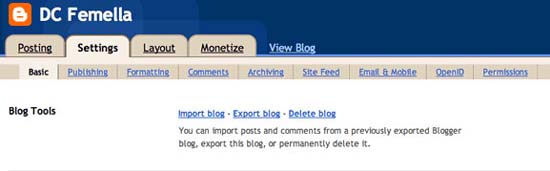
Để bảo vệ blog của mình đề phòng trường hợp bất trắc xảy ra. Bạn nên thực hiện Export blog của mình ra khỏi Blogger. Để làm việc, này hãy đăng nhập vào Blogger, sau đó vào tab Settings , tiếp theo chọn tab Basic. Bạn sẽ thấy liên kết Export blog.

blogger_wordpress_export

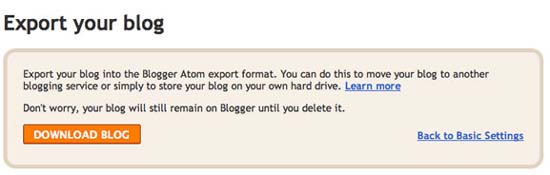
Khi kích vào liên kết này, sau đó bạn có thể down load blog của mình bằng cách nhấn nút Download Blog.

blogger_wordpress_export_1

4. Import blog của bạn vào WordPress

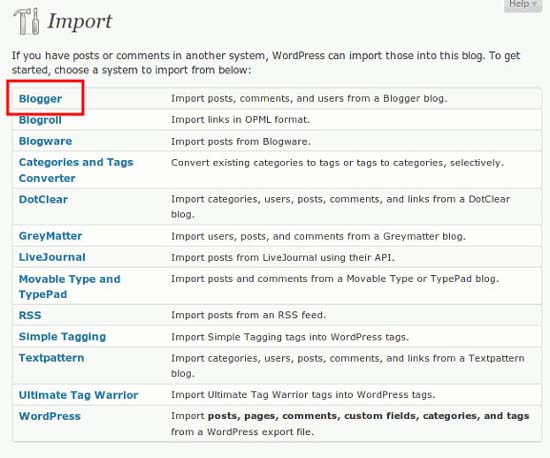
Sau khi thực hiện Export blog của bạn ra khỏi Blogger, hãy đăng nhập vào WordPress. Kích Tools → Import. Tất cả các nền tảng blog có thể Import được vào WordPress sẽ được hiển thị ở đây. Kích vào liên kết Blogger.

blogger_wordpress_import_1

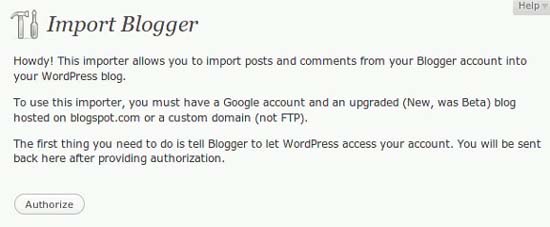
Nhấn nút Authorize để bắt đầu nhập các bài viết, bình luận của bạn, và người dùng từ Blogger vào WordPress

blogger_wordpress_import_2

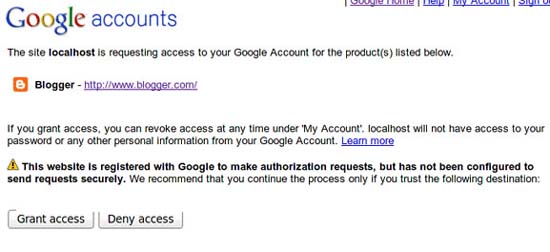
Tiếp theo bạn sẽ được đưa đến một cửa sổ Google, nhấn nút Grant Access.

blogger_wordpress_import_3

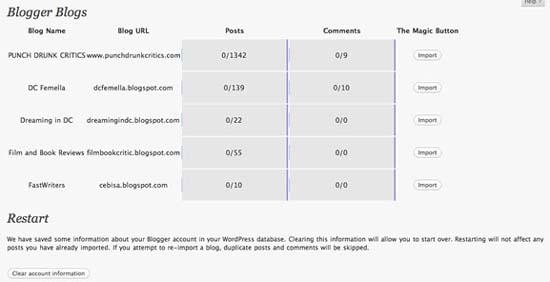
Bạn sẽ thấy tất cả các blog Blogger của mình. Chọn một Blogger mà bạn muốn Import, và bấm nút Import

blogger_wordpress_import_4

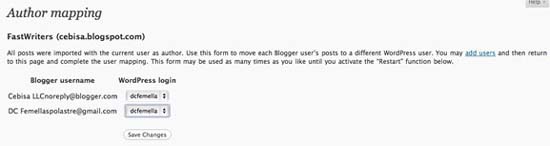
Sau khi các bài viết và các ý kiến Blogger của bạn đã được nhập vào WordPress, bạn sẽ có thể nhập các tác giả bằng cách nhấn vào nút Set Authors.

blogger_wordpress_import_5

Có thể chuyển tên Blogger của bạn thành tên WordPress. Nếu là một tác giả mới, bạn có thể sử dụng liên kết add users để tạo một người dùng trong WordPress để từ đó có thể bản đồ hóa (map) tới một Blogger mới.

blogger_wordpress_set_authors
Văn Linh (Theo Maketecheasier)

Tuesday, April 20, 2010

Thông tin vệ tinh

Lời mở đầu
Chương I. Tìm hiểu về thông tin vệ tinh
Chương II. Các quỹ đạo vệ tinh và phóng vệ tinh
Chương III. Các đặc tính tần số trong thông tin vệ tinh
Chương IV. Hệ thống điều chế và truyền dẫn trong thông tin vệ tinh
Kết luận
DOWNLOAD:
Link hotfile
Link mediafire

Saturday, April 3, 2010

8 website tìm và tải ebook miễn phí

Free-ebooks là một website nước ngoài rất hữu ích cho những ai muốn tìm kiếm những tài liệu bằng tiếng anh,Free-ebooks cho phép bạn đọc sách online, hay download về theo định dạng pdf dành cho máy tính hoặc prc cho điện thoai với một tài khoản miễn phí là bạn có thể xem và download về thoải mái.

Đây là trang giúp bạn tìm kiếm và tải ebook theo định dạng pdf với nhiều thể loại : nghệ thuật và nhiếp ảnh, ô tô, đầu tư... Bạn chọn một trong những thể loại trên, Pdf oxy sẽ chuyển đến những file thuộc thể loại đó để bạn download, bạn chọn file phù hợp tìm đến dòng Download This File rồi bấm vào đó để tải về.
Cung cấp hơn 26.598 ebook miễn phí các loại.Bạn có thể tìm ebook theo: tên tác giả, nhan đề, thể loại hay ngôn ngữ viết sách, rất tiếc là chưa có Tiếng Việt. Khi tìm thấy ebook mà mình thích bạn có thể xem trực tuyến ( bấm vào liên kết read online) hoặc tải xuống (chọn định dạng cần tải rồi bấm vào nút download). Manybooks hỗ trợ nhiều định dạng cho bạn tải như: pdf,txt,...

4.http://gutenberg.org

Gutenberg là một dự án nơi bạn có thể tải hơn 30.000 sách điện tử miễn phí để đọc trên máy PC, Kindle, Sony Reader, iPhone hoặc thiết bị khác. Cũng như những trang khác Gutenberg cũng hỗ trợ tìm sách theo thể loại và trình bày những ebook vừa cập nhật gần đây hay những ebook có lượt tải nhiều nhất, đồng thời cung cấp chi tiết ebook mà bạn quan tâm như: định dạng,file tải có ở dạng nén, kích cỡ và quan trọng là link download, bạn có thể download bằng cách bấm vào main site hoặc mirror sites.

5.http://ebookdirectory.com

Khi truy cập vào trang này có một điều phiền toái là trình bày quá nhiều quảng cáo, nhất là của Google, ta cần chú ý đến những quảng cáo này mà hãy chú ý đến mục Free ebook index phía dưới của mục này là những ebook miễn phí theo từng lĩnh vực khác nhau, bạn hãy chọn một trong những lĩnh vực đó, chọn ebook theo tựa đề, ebookdirectory sẽ chuyển đến trang cung cấp liên kết để tải.

6.http://witguides.com

Witguides có giao diện khá đơn giản nhưng lại cung cấp rất nhiều ebook miễn phí với nhiều lĩnh vực: sức khỏe, kinh doanh, giáo duc... Và ở mỗi lĩnh vực điều có thống kê số lượng ebook để bạn tiện theo dõi, bạn hãy bấm chuột vào một trong những lĩnh vực mình cần, khi đó Witguides sẽ chuyển đến trang chứa những chủ đề thuộc lĩnh vực đó, bạn chọn một chủ đề các bài trong chủ đề đó sẽ hiện ra, chọn ebook detail để xem chi tiết nếu thấy thích có thể tải về miễn phí.

Ngoài những trang đã nói ở trên bạn cũng có thể tìm và tải ebook miễn phí tại http://www.ebooklobby.com/ trang này cũng cung cấp ebook ở nhiều lĩnh vực và cũng có thống kê số lượng ebook trong mỗi lĩnh vực đó. Ebooklobby cho phép bạn xem thử một phần nội dung ebook và nếu thấy thích bạn cũng có thể tải về miễn phí.

8.http://ebook3000.com/

Ebook3000 là một Thư viện tải ebook miễn phí cung cấp đa dạng các thể loại sách thuộc nhiều lĩnh vực được sắp xếp riêng biệt như: kinh doanh, thiết kế đồ họa... và cũng như mọi trang khác Ebook3000 cũng cho phép bạn xem thử hay tải về ( link tải nằm ở phía dưới dòng download).

Châu Quốc Hùng (Tổng hợp)