Wednesday, September 30, 2009

Check Point NG VPN-1/Firewall-1: Advanced Configuration and Troubleshooting

Check Point Software Technologies is the worldwide leader in securing the Internet. The company's Secure Virtual Network (SVN) architecture provides the infrastructure that enables secure and reliable Internet communications. Check Point recently announced a ground-breaking user interface that meets the industry's next generation Internet security requirements, including simplified security management for increasingly complex environments. Built upon Check Point's Secure Virtual Network (SVN) architecture, the Next Generation User Interface revolutionizes the way security administrators define and manage enterprise security by further integrating management functions into a security dashboard and creating a visual picture of security operations. The Next Generation User Interface delivers unparalleled ease-of-use, improved security and true end-to-end security management. Check Point's revenues have more than doubled in each of the last two years, while capturing over 50% of the VPN market and over 40% of the firewall market according to IDC Research. The explosive growth of the company is further evidenced by over 29,000 IT professionals becoming Check Point Certified so far.
This book will be the complimentary to Syngress' best-selling Check Point Next Generation Security Administration, which was a foundation-level guide to installing and configuring Check Point NG. This book will assume that readers have already mastered the basic functions of the product and they now want to master the more advanced security and VPN features of the product. Written by a team of Check Point Certified Instructors (the most prestigious Check Point certification) this book will provide readers with a complete reference book to Check Point NG and advanced case studies that illustrate the most difficult to implement configurations. Although not a Study Guide, this book will cover all of the objectives on Check Point's CCSE Exam.

· The reader will learn to design and configure a Virtual Private Network (VPN).
· The reader will learn to configure Check Point NG for High Availability (HA), which is the ability of a system to perform its function continuously (without interruption) for a significantly longer period of time than the reliabilities of its individual components would suggest.
· The reader will learn to use SeucureUpdate, which allows them to perform simultaneous, secure, enterprise-wide software updates.
DOWNLOAD HERE

Building SANs with Brocade Fabric Switches

By combining general information about Storage Area Networks (SANs) with specific information about the SilkWorm line of Fibre Channel switches from Brocade Communications Systems, Building SANs with Brocade Fabric Switches provides great value to information systems engineers interested in planning and implementing network storage solutions. Written in large part by two Brocade engineers--with support from their organization--this book is the definitive one to have if you've chosen a Brocade system, and not a bad choice by any means if you're working with a competitor's equipment. The authors' coverage of Fibre Channel fundamentals (including physical cabling and connectors) is particularly illuminating.

Chris Beauchamp and Josh Judd recognize that building a SAN may be a new kind of project for many of their readers, and so they spend time discussing SANs' goals and the process of discovering user requirements through interviews. They work through the design process from there, showing how to allocate transmission capacity, provision storage space, and decide on a topology. Their teaching technique is a combination of text and prose (like watching a slide show in a conference room) and bright question-and-answer sections that help clarify specific details. There are some command-line listings, as well. Overall, the treatment is comprehensive and a pleasure to absorb. --David Wall
DOWNLOAD HERE

Fotopedia - Bách khoa toàn thư bằng hình ảnh

Chắc hẳn bạn đã từng nghe nhắc đến hay từng sử dụng Wikipedia - Bách khoa toàn thư trực tuyến mở cho phép mọi người chia sẻ hiểu biết của mình về mọi vấn đề. Đây là nguồn tri thức rất lớn nhưng đôi khi hơi "khô cứng". Giờ đây, bạn đã có một bộ bách khoa toàn thư mới, sống động và nhiều màu sắc hơn.
Đó chính là Fotopedia, nơi cho phép bạn thực hiện các định nghĩa bằng hình ảnh. Việt Nam ta có câu "Trăm nghe không bằng một thấy", một hình ảnh có thể thay cho rất nhiều ngôn từ. Liệu Fotopedia có tạo được sự đột phá so với Wikipedia? Chúng ta hãy cùng khám phá về công cụ còn mới toanh này:


Tìm kiếm ảnh theo chủ đề:

Mục đích của Fotopedia là cung cấp tri thức dưới dạng hình ảnh, vì vậy bạn có thể tìm được những bức ảnh chân thực và sinh động về một chủ đề nào đó. Hiện các hình ảnh được chia làm nhiều chủ đề khác nhau, như Du lịch, Thiên nhiên, Văn hóa, Con người... với nhiều đề tài khác nhau. Bạn có thể nhanh chóng chọn một đề tài nổi bật từ trang chủ hay tiến hành tìm kiếm (bằng tiếng Anh).
Ví dụ, để tìm ảnh về ong, bạn có thể dùng từ khóa "bee". Fotopedia sẽ liệt kê các kết quả phù hợp cũng như liên quan để bạn lựa chọn. Với mục đích là ảnh tư liệu, nguồn ảnh trên Fotopedia ít tập trung vào nghệ thuật nhiếp ảnh mà chú trọng độ chính xác.
Đặc biệt, Fotopedia có nguồn ảnh thiên nhiên như cây cối, hoa lá hay côn trùng...tuyệt vời. Đây là các ảnh được thực hiện dưới ảnh khoa học nên được chụp hết sức sắc nét và chi tiết, rất thích hợp nếu bạn cần lấy làm hình minh họa cho bài viết hay slide của mình.

Bạn còn có thể nhanh chóng chia sẻ ảnh tìm thấy trên Fotopedia bằng các mạng xã hội như Facebook, MySpace, Twitter,...

Tham gia xây dựng Fotopedia:

Cũng như Wikipedia, điểm mạnh của Fotopedia là khả năng thu hút mọi người cùng tham gia xây dựng nội dung trang web, điều này tạo nên tính "mở" của bộ bách khoa toàn thư này. Nhiều người cùng đóng góp thì các tri thức thu được sẽ phong phú hơn, chính xác và hữu ích hơn. Bạn có thể tham gia vào Fotopedia bằng 4 cách:

- Đóng góp các bức ảnh của mình, từ bất cứ trang web chia sẻ hình ảnh nào như Picasa web, Flickr,...
- Tổ chức và ghi chú các bức ảnh cho hợp lý. Bạn có thể thêm các thông tin cần thiết vào một bức ảnh để tăng ý nghĩa của chúng.
- Đề cử bức ảnh phù hợp nhất với một chủ đề.
- Bầu chọn (Vote) cho một bức ảnh nào đó, xem nó có thực sự phù hợp với đề tài đó không.

Để việc tham gia vào Fotopedia được thuận tiện hơn, bạn nên tiến hành đăng kí một tài khoản (miễn phí). Việc đăng kí rất đơn giản, chỉ cần một tài khoản email là xong:


Sau khi đăng kí, bạn có quyền tham gia vào cộng đồng Fotopedia với những hoạt động thú vị: Quản lý các album của mình, Theo dõi các ảnh mới được tải lên, các album được nhiều người quan tâm hay các tác giả có những bức ảnh ấn tượng...


Bạn cũng có thể tải về chương trình client chạy trên desktop (download bản dành cho Windows tại: http://cdn.updates.fotopedia.com/appcasts/win32-production/FotopediaInstaller-15997.exe, dung lượng 16,6 MB, tương thích Windows XP và Vista). Công cụ này sẽ cho phép bạn khai thác Fotopedia ngay trên desktop, với đầy đủ tính năng như trên web

Nhìn chung, Fotopedia còn là một công cụ rất mới, nhưng đang phát triển mạnh mẽ. Tại thời điểm bài viết này, đã có 6749 chuyên mục và hơn 199 nghìn bức ảnh được đăng tải và vẫn tiếp tục tăng lên từng ngày. Hy vọng trong tương lai, nó sẽ là công cụ phổ biến, sánh đôi cùng WikiPedia trong việc cung cấp tri thức cho tất cả mọi người. Nhưng ngay từ bây giờ, bạn đã có thể khai thác cũng như đóng góp cho Fotopedia rồi đấy.

Văn Quân

SavorChat.com - Tạo phòng chat cho Facebook và Twitter

iện nay, bên cạnh việc viết blog thì tham gia vào các mạng xã hội (phổ biến nhất có thể kể đến Facebook, Twitter) để truyền tải một thông điệp, hoặc chơi các trò chơi với bạn bè cũng là một thú vui của cư dân mạng.

Để tăng thêm tính liên kết với bạn bè, tại sao bạn không tạo ngay một phòng chat để mọi người thảo luận về một vấn đề nào đó? Savor Chat sẽ giúp bạn thực hiện việc này. Tất cả các thành viên trên Facebook và Twitter đều có thể dùng tài khoản của mình để tham gia phòng chat này.

Đầu tiên, truy cập vào website http://www.savorchat.com, tại đây bạn chọn Connect with Facebook hoặc Sign in with Twitter để đăng nhập vào một trong hai dịch vụ Facebook và Twitter. Sau khi đăng nhập chọn Create a new Room để tạo phòng chat mới, hoặc bấm Browse Rooms để tìm kiếm một phòng chat khác.


Khi tạo phòng, bạn hãy điền đầy đủ các thông tin như tên phòng, mô tả, và ngày bắt đầu tại dòng Start Date and Time, trong dòng Duration, bạn hãy chọn thời gian duy trì phòng chat (tính theo giờ), nếu dòng Duration bạn bỏ trống thì phòng chat sẽ tồn tại không giới hạn thời gian. Để đặt password cho phòng chat, bạn bấm thẻ Privacy Settings, điền password vô khung Create Password. Nếu không muốn công khai phòng chat trên trang chủ, đánh dấu chọn Stealth mode. Cuối cùng, bấm Save Chat Room để lưu lại.


Website sẽ cung cấp ngay cho bạn một đường link đến phòng chat, bạn hãy copy đường link này để mời bạn bè tham gia, và bấm Go to room để đi đến phòng chat.
Bạn có thể bấm nút Publish to Facebook hoặc Tweet about it! để gửi link giới thiệu phòng chat lên Facebook và Twitter. Trong quá trình chat, người dùng Twitter có thể sử dụng câu chat của mình để làm status trên Twitter, bằng cách đánh dấu chọn Post on Twitter bên dưới hộp thoại chat.


TLPT

Tuesday, September 29, 2009

Lấy link thật của 60 dịch vụ rút gọn link

Hiện nay, rất nhiều tin tặc lợi dụng các dịch vụ rút gọn link để phát tán virus, trojan. Vì vậy, để đảm bảo an toàn cho máy tính của mình, trước khi kích hoạt các link dạng rút gọn, bạn nên nhờ dịch vụ UnTiny “giải mã” link trước.

Sau khi truy cập vào địa chỉ

http://untiny.me, bạn dán đường link rút gọn vào ô trống và nhấn Extract. Nếu thấy link hiện ra bên dưới thực sự an toàn, bạn có thể bấm vào để bắt đầu truy cập.

Ngoài ra, bạn có thể kiểm tra link rút gọn bằng cách gõ trực tiếp vào hộp Address của trình duyệt theo cấu trúc: http://untiny.me?url=dia chi link rut gon và nhấn Enter, chẳng hạn http://untiny.me?url=http://tiny.pl/htk

Bạn cũng có thể tham khảo thêm các công cụ hỗ trợ khác của UnTiny trong mục Add-ons.

HOÀNG NGHĨA HẠNH (Hà Nội)

Sunday, September 27, 2009

10 “phụ kiện” cải thiện traffic cho blog

10 plugin sau đây của Wordpress sẽ là món quà tuyệt để bạn có thể “làm đẹp” cho blog của mình.

Sau khi chia tay Yahoo 360, không ít blogger đã quyết định ra “ở riêng”, sẵn sàng xắn tay thiết kế blog với những tên miền “độc”. Wordpress là một trong số những mã nguồn mở tốt hiện nay có thể thỏa nguyện gần như trọn vẹn nhu cầu đó.

Chút ít năng khiếu viết bài, chịu khó, khả năng PR và ít nhiều kiến thức SEO là công thức chung để trở thành một “hot” blogger

Để trở thành “hot” blog, ngoài việc thường xuyên cập nhật bài viết, chất lượng nội dung của bài viết là yếu tố quyết định hàng đầu. Tuy nhiên, vẫn còn hàng trăm thứ công việc “bếp núc” nho nhỏ khác như PR, viết nhận xét trên blog bạn bè, đặt liên kết…

Nếu như đang sử dụng Wordpress, bạn còn có thể tận dụng các phụ kiện bổ sung để cải thiện trang blog, nhằm thu hút đông khách hơn từ các bộ máy tìm kiếm.

1. All in One SEO Pack – Tối ưu hóa hệ thống nhằm tăng khả năng “lục lọi” của các bộ máy tìm kiếm

Plugin này sẽ giúp bạn có thêm nhiều lựa chọn tùy biến khi đăng bài viết nhằm đạt hiệu quả tối đa cho khâu “tiếp thị”. Chẳng hạn bạn có thể tùy chọn tiêu đề, thông tin miêu tả, thẻ đánh dấu (tag) cho từng bài viết một. Hơn thế, SEO Pack còn có thể giúp bạn lựa chọn để đăng tải/rút khỏi trang liệt kê chỉ mục của các bộ máy tìm kiếm.

2. Broken Link Checker- Kiểm tra “bệnh tình” cho các liên kết

Đây cũng là phụ kiện khá hữu ích cho blog của bạn. Broken Link Checker có nhiệm vụ kiểm tra các liên kết trên trang, xem chúng có trục trặc gì hay không. Nếu thường xuyên đăng ảnh trên blog, đây sẽ là plugin rất hữu ích vì tiện ích này có thể thay bạn tự động kiểm tra các link xem có bị “die” hay không. Nếu liên kết ảnh bị mất, công cụ tìm kiếm sẽ không thể tiếp tục liệt kê chỉ mục và blog của bạn sẽ bị “mất điểm”.

3. Google XML Sitemaps Generator- tự động tạo sitemap cho blog

Sitemap là kênh liên lạc rất quan trọng giữa blog và các bộ máy tìm kiếm. Vì Wordpress không có tính năng tự động tạo sitemap nên vai trò của plugin này trở nên đặc biệt quan trọng. Một khi sử dụng Google XML Sitemaps Generator, không chỉ Google mà một số bộ máy tìm kiếm khác như Yahoo, MSN, Ask.com có thể “lục lọi” mọi ngóc ngách ngôi nhà của bạn.

4. SEO Friendly Images- tối ưu hóa tiêu đề và thuộc tính ảnh trên blog

SEO Friendly Images sẽ giúp tự động cập nhật ảnh với các thuộc tính tiêu đề và thẻ đánh dấu phù hợp, giúp ảnh dễ được Google “bắt” hơn.

5. No Self Pings - chọn lọc backlink

Mặc dù các liên kết bên trong blog của bạn giúp người dùng dễ dàng định vị, duyệt nội dung hơn, nhưng chúng lại có thể ảnh hưởng tới chỉ số trang web theo tiêu chí đánh giá thứ hạng trang nổi tiếng của Google. Plugin này sẽ loại bỏ ảnh hưởng từ chế độ tự động gọi trang (pingback) từ blog và chỉ nhận back link từ các trang khác để tăng chỉ số PR.

6.Enforce www. Preference- hiển thị tên miền tùy chọn cho blog

Một trong những điểm quan trọng khi tối ưu hệ thống bạn cần biết là các bộ máy tìm kiếm “đối xử” một địa chỉ blog/website giữa có/không có www là khác nhau. Bạn có thể giải quyết việc này một cách dễ dàng với plugin trên. Lưu ý là All in One SEO Pack cũng có tính năng tương tự.

7. Platinum SEO Pack- thêm một lựa chọn ngoài All in One SEO Pack

Ngoài những tính năng giống với All in One SEO Pack, Platinum SEO Pack có thêm một số lựa chọn khác. Chẳng hạn bạn có thể dễ dàng thêm vào/gỡ bỏ, cho theo dõi/không theo dõi (follow or nofollow), thống kê/không thống kê… bất kỳ trang/bài viết nào của blog khi bổ sung vào các bộ máy tìm kiếm. Theo những người có kinh nghiệm, All in One SEO Pack vẫn được đánh giá cao hơn chút ít so với Platinum SEO Pack.

8. SEO Smart Links- duyệt nội dung blog dễ dàng, có hệ thống hơn

SEO Smart Links có thể sử dụng các từ khóa/phrase trên mỗi bài viết để tự động thêm vào các bài viết khác, các trang hay chuyên mục, thẻ có liên quan, giúp người đọc dễ dàng duyệt nội dung hơn. Quá trình bổ sung liên kết là hoàn toàn tự động. Bạn chỉ cần cấu hình thông qua trang quản lý.

9. SEO Slugs- tăng “chất” cho địa chỉ blog

Địa chỉ “dài” với thông tin miêu tả chi tiết bài viết thường được các bộ máy cho điểm cao hơn vì chúng chứa nhiều từ khóa. Nhưng Google lại thường “chê” một số từ khóa chung chung như “you”, “a”, “the”, và “what”. (tiếng Việt có thể là “bạn”, “một”, “cái”, “gì”…). Gỡ bỏ những từ khóa không hiệu quả sẽ ít nhiều cải thiện vị trí của blog trên các bộ máy tìm kiếm. Plugin này sẽ giúp bạn.

10. Robots Meta- thêm công cụ để ứng xử với các bộ máy tìm kiếm

Robots Meta giúp người dùng quản trị lựa chọn xem trang/bài viết nào được liệt kê chỉ mục hoặc không, nhằm tránh bị Google hay các bộ máy tìm kiếm tưởng nhầm có tình trạng nội dung trùng lặp trên blog và đánh tụt thứ hạng của blog.

NHẬT VƯƠNG (Theo Webdesignbooth)

Saturday, September 26, 2009

Upload videoclip lên nhiều site cùng lúc

www.tubemogul.com

Đây là trang web cho phép bạn upload cùng lúc một video lên nhiều dịch vụ chia sẻ video trực tuyến như: Youtube, Google Video, Yahoo, Dailymotion... Bạn sẽ tiết kiệm được nhiều thời gian thay vì phải upload lên từng dịch vụ. Đầu tiên, bạn truy cập vào địa chỉ trên và đăng ký một tài khoản. Tiếp theo, bạn đăng nhập để bắt đầu upload video lên Tubemodul. Bạn nhấn nút Upload a Video, sau đó vào Browse, chọn video cần tải lên và bấm nút Upload. Tubemodul cho phép dung lượng tập tin video lên tới 100MB và hỗ trợ phần lớn các định dạng video phổ biến như: avi, wmv, mov, mpg, mp4, flv, m4v. Trong khi chờ đợi video clip được tải lên, bạn hãy nhập thêm một vài thông tin liên quan đến video được upload như Title (tiêu đề video), Description (mô tả sơ lược về video), Category (thể loại của video), tags (các vấn đề liên quan về thể loại video để giúp người tìm kiếm dễ tìm và chọn lọc hơn). Tiếp đó, bấm nút Upload ở cuối trang để tải lên. Để upload lên dịch vụ nào, bạn chỉ cần đánh dấu chọn vào tên dịch vụ tương ứng (Youtube, Dailymotion, Yahoo, MySpace, Metacafe…) sau đó nhập tên tài khoản và mật khẩu mà bạn sử dụng để đăng nhập vào những trang web đó. Cuối cùng, bạn nhấn nút Launch. Thời gian upload nhanh hay chậm phụ thuộc vào dung lượng của video và số lượng dịch vụ bạn chọn. Khi quá trình upload hoàn tất, bạn có thể xem tất cả các đường liên kết dẫn đến video này tại thẻ Upload a video > My Uploads. Và bạn cũng có thể gửi ngay liên kết này đến cho bạn bè mình một cách dễ dàng.
HÀ BÙI (Hà Nội)

File & Image Uploader 3.8.5: Upload file cùng lúc lên 70 host

File & Image Uploader (FIU) là tiện ích miễn phí hỗ trợ tải file/hình ảnh lên 70 host chia sẻ rất nhanh chóng, chẳng cần phải truy cập vào trang chủ của từng dịch vụ. Phiên bản FIU 3.8.5 có dung lượng 621KB, tương thích với Windows 2k/XP/Vista, tải tại http://lamik.xf.cz/FileUploader.exe.


Sau khi tải về, bạn nhấp đôi lên file FileUploader.exe để chạy khởi động FIU.
Upload file lên host: Trên giao diện chính, bạn nhấn nút (Add file), tìm chọn các file muốn upload để đưa chúng vào danh sách. Trong hộp thoại Add file, bạn đánh dấu chọn mục Start uploading.
Tiếp theo, bạn chọn kiểu dữ liệu là: hình ảnh (Images), hay file bất kỳ (Files). Tiếp đó, nhấn nút >>, đánh dấu chọn các host muốn upload. Xong, nhấn để bắt đầu.
Diễn tiến của quá trình upload sẽ được thể hiện chi tiết trên giao diện chính, với các thông tin như: kích thước file (Size), host lưu trữ (Host), trạng thái (Status), tốc độ (Speed),…
Sau khi upload xong, FIU sẽ cung cấp link download để bạn chia sẻ, hay tải file về.

Lưu ý:
- Nếu file dung lượng lớn và phải upload lên nhiều host khác nhau, bạn có thể thiết lập để FIU tự tắt máy sau khi upload, bằng cách nhấp chọn menu Tools > Shutdown computer after finish rồi chọn lệnh Turn off.
- Thông qua hộp thoại File hosters, bạn có thể xem danh sách chi tiết các host mà dịch vụ hỗ trợ, cùng các thông tin như: dung lượng tối đa của file upload, định dạng tập tin hỗ trợ,… Để mở hộp thoại này, bạn nhấn menu File hosters ở góc phải, dưới nút Minimize.


- Nếu bạn có tài khoản ở một số host, và muốn FIU upload file lên tài khoản này thì cấu hình như sau: Nhấp chọn menu Tools > Settings. Trong hộp thoại xuất hiện, bạn chọn thẻ File hosters, nhấp chọn dịch vụ ở khung bên trái rồi gõ vào tên (Name), mật khẩu (Password), ID (nếu có) đăng nhập dịch vụ, đánh dấu chọn mục Use account. Xong, nhấn Close để đóng hộp thoại Settings.
Ngoài chức năng chính là upload file, FIU còn cung cấp thêm một số tiện ích khác trong menu Tools như: Link checker (kiểm tra các link download), Link sorter (rút gọn link), RapidShare Manager (quản lý file trên RapidShare)…

THANHLUAN (Tân Bình, TP.HCM)

Hoa hậu và những scandal... sốc!

Đằng sau ánh hào quang, các người đẹp còn phải đối mặt với dư luận của công chúng. Những scandal xuất phát từ chính hành động mà họ tạo ra...

Hoa hậu Singapore bị nghi là… less?

Rachel Kum đại diện cho đất nước Singapore tham dự cuộc thi hoa hậu Hoàn vũ năm 2009 vừa qua tại Bahamas. Cô cũng được bầu chọn là một 3 người đẹp (cùng với Hoa hậu Việt Nam và Philippin) nổi trội nhất cho khu vực châu Á trong cuộc thi này.

Hoa hậu và những scandal... sốc!, Thời trang, Hoa hậu và những scandal...  sốc!, Thời trang,
Hoa hậu và những scandal... sốc!, Thời trang,

Rachel Kum đại diện cho đất nước Singapore tham dự cuộc thi hoa hậu Hoàn vũ năm 2009 vào tháng 8 vừa qua tại Bahamas

Tuy nhiên một trong những ‘bí mật’ ngoài đời tư của người đẹp Singapore này đã bị dân cư mạng bàn tán bấy lâu nay. Đó là những bức ảnh hết sức khiếm nhã của người đẹp này đã được phát hiện tại một diễn đàn. Bức ảnh Rachel Kum chụp chung với một vài cô gái khác trong tư thế rất... không bình thường.

Hoa hậu và những scandal... sốc!, Thời trang,
Hoa hậu và những scandal... sốc!, Thời trang, Hoa hậu và  những scandal... sốc!, Thời trang,

Những bức ảnh khiếm nhã trong diễn đàn của hoa hậu Singapore bị đồn thổi là cô bị... less?

Hoa hậu và những  scandal... sốc!, Thời trang, Hoa hậu và  những scandal... sốc!, Thời trang,

Hai trong số bức ảnh rất khiếm nhã của Hoa hậu Singapore

Người hâm mộ cho rằng, cô gái Rachel trong bức ảnh khiếm nhã này vô hình chung đã gây ảnh hưởng đến hình ảnh của một hoa hậu. Nhiều comment còn nghi ngờ rằng cô có vấn đề về giới tính, nhìn qua những bức ảnh tục tĩu của người đẹp Singapore cũng gây nhiều tranh cãi. Và phần lớn câu hỏi đặt ra cho người đẹp này vẫn còn bỏ lửng liệu Rachael Kum có phải là một 'lesbian'?

Hoa hậu đảo Rhode chụp ảnh bán nuy trên tạp chí Maxim

Không chỉ có hoa hậu bang California (Mỹ) Carrie Prejean làm xôn xao dư luận với câu trả lời phản đối hôn nhân đồng tính gây nhiều tranh cãi trong giới truyền thông. Carrie Prejean còn bị phát hiện những bức ảnh nóng bỏng mà cô chụp trước đó đã vấp phải nhiều sự phản đối của công chúng với cương vị của một hoa hậu bang.

Hoa hậu và những scandal... sốc!,  Thời trang,

Hoa hậu và những scandal... sốc!,  Thời trang,

Alysha Castonguay - Hoa hậu đảo Rhode bán nuy trên tạp chí Maxim

Góp thêm một scandal nữa cho vụ chụp ảnh nuy, ngoài Carrie Prejean, còn có một người đẹp của đảo Rhode, Alysha Castonguay cũng gây chú ý bằng những bức ảnh bán nuy trên tạp chí đàn ông nổi tiếng Maxim. Người đẹp này cũng trở thành gương mặt chú ý cho giới truyền thông về sự đánh giá giá trị đạo đức trong nội quy của các cuộc thi hoa hậu.

Ngôi vị Hoa hậu Anh chiến thắng chỉ với 9 phiếu bầu...

Rachel Christie không chỉ giành chiến thắng với Ngôi vị Hoa hậu Anh và là người đại diện cho nước Anh tham dự cuộc thi Hoa hậu thế giới. Tại ngôi vị này, người đẹp 22 tuổi đã phá được kỷ lục là người phụ nữ da màu lần đầu tiên đạt danh hiệu hoa hậu của nước Anh (một đất nước mà phần lớn là người da trắng).

Hoa hậu và những scandal... sốc!,  Thời trang,

Rachel Christie (giữa) đoạt danh hiệu hoa hậu Anh năm 2009

Chỉ trong một thời gian ngắn khi thông báo Rachel Christie là người đoạt ngôi vị Hoa hậu Anh 2009 khi cô chỉ có vẻn vẹn 9 phiếu bầu từ công chúng. Trong khi đó ban tổ chức quyết tâm ủng hộ danh vị của cô.

Theo nguồn tin từ ban tổ chức thì Christie là gương mặt duy nhất được 4/6 vị giám khảo bỏ phiếu bình chọn cho cô.

Nhưng kết quả cuối cùng trong những phiếu bầu của công chúng Rachel Christie chỉ có 15 phiếu bầu, và cô đứng thứ 49 trong số 54 người đẹp tham dự cuộc thi Hoa hậu Anh.

Hoa hậu và những scandal... sốc!,  Thời trang,

Rachel Christie chiến thắng trong phần thi Helen E Cosmetic Award

Phần lớn mọi người đều đề nghị điều tra lại kết quả của Christie trên website hoa hậu Anh. Trong đó, người đẹp Zoiey Smale thì sở hữu 2.013 phiếu bầu nhưng lại bị đánh trượt trong Top 3 người đẹp lọt vào vòng chung kết.

Bất bình trước sự rùm beng của cuộc thi hoa hậu Anh này Zoiey Smale nói: “Tôi thật sự thất vọng cho những cô gái tham dự cuộc thi này, tôi đã bước vào Top 3 trong số những người đẹp nhất của cuộc thi, song không phải là người chiến thắng. 4 vị giám khảo đã lựa chọn cho ngôi vị cuối cùng và điều đó là kết quả chúng tôi phải chấp nhận”.

Hoa hậu và những scandal... sốc!,  Thời trang,

Top 15 Hoa hậu Anh

Sự ủng hộ của công chúng là một trong những hình thức được công nhận, và điều đó dường như là một sự thuận lợi lớn đối với tôi, nhưng đêm cuối cùng kết quả lại không giống như tôi mong đợi. Nó chẳng có ý nghĩa gì cả”.

Tuy nhiên Angie Beasley một thành viên trong ban giám khảo phản bác lại rằng: “Tất cả các cô gái đã rất thành công khi nhờ đến sự ủng hộ của công chúng nhưng từ Top 15 trở đi, ban giám khảo là người quyết định kết quả cuối cùng. Và các thí sinh, họ phải có một cách nhìn tổng quát khi đứng trên sàn diễn họ, phải thể hiện được cái đẹp cả về ngoại hình lẫn phẩm chất của mình”.

Hoa hậu và những scandal... sốc!, Thời trang,

Rachel Christie vinh dự bước lên ngôi vị nữ hoàng sắc đẹp Anh

Khi đã vào đến top 15, các bạn không thể nhờ đến những lá phiếu bầu của công chúng, bạn thật sự phải là người chuyên nghiệp khi biểu diễn cũng như cách thể hiện bản thân mình để bứt phá” Christie cũng là môt trường hợp đặc biệt, bởi cô ấy từng có nhiều thành tích cá nhân, từng chiến thắng trong cuộc thi Helen E Cosmetic Award, điều đó đã đảm bảo được cho ngôi vị của cô ấy.

Hoa hậu và những scandal... sốc!,  Thời trang,

Rachel Christie trở thành hoa hậu London

Theo 24h.com.vn

Friday, September 25, 2009

Thiết lập một mạng với nhiều kết nối desktop từ xa

Các kết nối desktop từ xa có thể truy cập từ các máy tính này đến một desktop, chương trình hay file của máy tính nào đó dù nó ở ngay phòng bên cạnh hay tận cùng phía bên kia trái đất. Mọi thứ sẽ xuất hiện trên máy tính từ xa cứ như nó đang hiện diện trước máy tính chủ.

Việc cấu hình các máy tính để thực hiện các kết nối kiểu này rất đơn giản – công việc của bạn cần thực hiện chỉ là tích vào hộp kiểm. Sau đó để truy cập vào Internet, chúng ta phải cần đến mục cổng forward trên Router mạng (rất đơn giản). Mặc dù vậy việc cấu hình truy cập từ xa trên Internet cho nhiều máy tính trong cùng một mạng lại không trực giác đến như vậy.

Để giúp các bạn nắm bắt được vấn đề, chúng tôi sẽ giới thiệu từng bước, cấu hình mọi thứ để kích hoạt việc hosting các kết nối từ xa đến các máy tính trong một mạng, trên Internet. Với mỗi một máy tính được điều khiển xa, chúng ta cần chỉnh sửa Windows Registry và tạo một chính sách tường lửa. Sau đó sẽ cấu hình các cổng forward trong Router.

Kích hoạt các kết nối desktop từ xa trên mỗi PC

Bước đầu tiên chúng ta cần thực hiện là kích hoạt tính năng kết nối desktop từ xa trên máy tính mong muốn. Cần lưu ý rằng, Windows XP Home Edition, Vista Home Basic và Vista Premium không có tính năng này mặc dù tất cả các phiên bản đều có chương trình máy khách Remote Desktop Connection.

Trong Windows Vista, bạn kích chuột phải vào Computer trên menu Start và chọn Properties. Trong cửa sổ System, kích liên kết Remote Settings phía bên trái. Trên tab Remote, chọn Allow trong phần Remote Desktop. Nếu các máy tính sẽ kết nối với máy tính chủ đang sử dụng một phiên bản máy khách mới hơn, khi đó bạn hãy chọn tùy chọn an toàn hơn.

Mẹo: Kiểm tra xem máy khách có hỗ trợ thủ tục Network Level Authentication (NLA) cho việc kết nối đến các kết nối an toàn hơn, mở chương trình Remote Desktop Connection, kích vào biểu tượng ở góc trên bên phải của chương trình và chọn About. Nếu NLA được hỗ trợ, nó sẽ được lưu ý trong hộp thoại.

Để kích hoạt desktop từ xa trong Windows XP, kích chuột phải vào My Computer trong menu Start và chọn Properties. Trong hộp thoại xuất hiện, chọn tab Remote và tích vào tùy chọn “allow option in the Remote Desktop”.

Mẹo: Không phải băn khoăn về máy tính không được thể hiện trong trình duyệt có thể truy cập khi chọn trường Browse for more from the Computer. Khả năng này chỉ làm việc khi một Terminal Services gateway được cài đặt, vấn đề thường chỉ được thực hiện trên các mạng doanh nghiệp.

Chỉ định số cổng cho mỗi PC và thay đổi giá trị mặc định

Cổng mặc định được sử dụng bởi máy chủ và máy khách desktop từ xa là TCP 3389. Chính vì vậy, những máy tính được kích hoạt tính năng này sẽ lắng nghe hoặc khởi tạo các kết nối trên cổng này. Đây là điều hết sức hữu dụng nếu nhiều kết nối từ xa đến và đi khỏi các máy tính trong cùng một mạng nội bộ, mặc dù mặc định, không cho phép thiết lập hơn một máy tính tại cùng thời điểm để sử dụng các kết nối từ xa cho Internet.

Khi Router nhận lưu lượng trên cổng desktop từ xa, nó sẽ chuyển tiếp đến một máy tính nào đó. Chính vì vậy nếu Bob (tên một người lấy làm ví dụ) truy cập từ xa thành công vào máy tính của anh ấy, thì máy tính của anh đã được cấu hình trong Router. Khi Sallie muốn kết nối từ xa vào máy tính của cô, cô sẽ chỉ nhận được một thông báo lỗi. Để Sallie có thể kết nối, chúng ta phải thay đổi máy tính cấu hình trong Router sao cho lưu lượng desktop từ xa được chuyển tiếp tới.

Cách để thực hiện vấn đề này là sử dụng một cổng khác trên các máy tính. Cho ví dụ, Bob có thể sử dụng cổng mặc định; anh ta không cần thay đổi số cổng được sử dụng bởi máy chủ hoặc chính sách tường lửa mặc định cho phép lưu lượng gửi đến. Mặc dù vậy, Sallie cần phải sử dụng cổng 3390, còn bất cứ người dùng nào khác muốn có được sự truy cập từ xa cần phải sử dụng cổng 3391, 3392,…

Sau khi chỉ định các máy tính bổ sung một số cổng tương ứng, chúng ta hãy thay đổi cổng mặc định bằng cách chỉnh sửa Windows Registry:

1. Kích nút Start, trong Vista đánh regedit vào hộp tìm kiếm, sau đó nhấn Enter, còn trong XP, bạn cần kích Run, nhập vào regedit, và nhấn Enter.

2. Phía bên trái của Registry Editor, duyệt đến thư mục dưới đây:

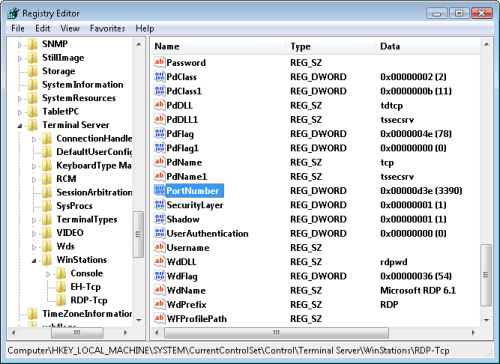
HKEY_LOCAL_MACHINESystemCurrentControlSetControlTerminalServerWinStationsRDP-Tcp

3. Phía bên phải, tìm và kích đúp vào khóa PortNumber, xem thể hiện trong hình 1bên dưới.

4. Trong hộp thoại soạn thảo, chọn tùy chọn Decimal.

5. Đánh vào số cổng đã chỉ định, kích OK, sau đó đóng Registry Editor.

Để Windows sử dụng cổng mới, hãy khởi động lại máy tính và tiếp tục mở tường lửa.

Cấu hình tường lửa của mỗi máy tính với số cổng được chỉ định

Việc kích hoạt tính năng desktop từ xa sẽ tự động tạo ra một ngoại lệ cho tường lửa đối với lưu lượng trên cổng TCP 3389. Điều này rất có ý nghĩa cho các máy tính được thiết lập với cổng mặc định; mặc dù vậy, chính sách tường lửa phải được tạo trên các máy tính đã được cấu hình với một cổng nào đó. Thêm vào đó, tốt nhất bạn nên remove chính sách ban đầu để ngăn chặn những truy cập không cần thiết.

Đây là cách add một ngoại lệ cho tường lửa trên các máy tính không sử dụng các cổng mặc định.

1. Mở hộp thoại Windows Firewall từ Control Panel.

2. Kích tab Exceptions

3. Kích nút Add Port

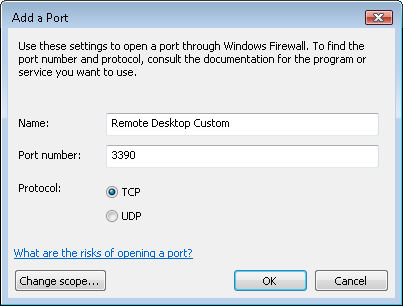
4. Nhập vào Name, Port Number, chọn TCP, kích OK, sau đó đóng các hộp thoại và cửa sổ.

Hình 2 bên dưới thể hiện cho bạn một ví dụ.

Thiết lập cổng forward trong Router, bản đồ hóa các cổng với địa chỉ IP

Bây giờ là lúc chúng ta đi thiết lập Router với tất cả các cổng forward, bản đồ hóa các cổng được gán cho máy tính tương ứng của chúng. Đây là vấn đề rất cần thiết cho Router để nó biết được nhữn gì cần thực hiện với lưu lượng desktop từ xa đang được gửi đến từ mạng. Tất cả các máy tính, dù sử dụng cổng mặc định hay tùy chọn, đều phải có một entry được cấu hình trong Router.

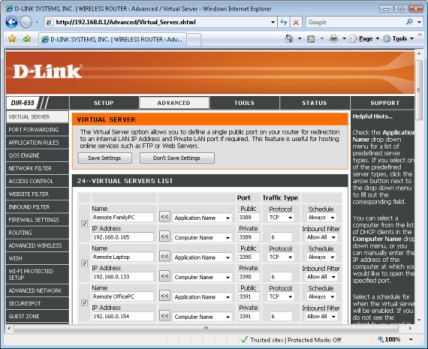
Để truy cập vào trang thiết lập Router, bạn hãy đánh vào địa chỉ IP của Router vào trình duyệt web và đăng nhập. Sau đó tìm các thiết lập Virtual Server hay Port Forwarding. Để tạo một mục mới, sử dụng một combo box để chọn máy tính mong muốn hoặc nhập vào địa chỉ IP của máy tính, đánh vào số cổng (sử dụng tương tự cho publicprivate), kích Save. Hình 3 bên dưới thể hiện cho các bạn một ví dụ.

Mẹo: Các địa chỉ IP tĩnh cần được sử dụng cho các máy tính vì DHCP hoặc các địa chỉ tự động đều bị thay đổi một cách định kỳ. Nhiều Router có tính năng DHCP giúp thực thi một địa chỉ IP nào đó cho một máy tính được chỉ định. Bằng không các địa chỉ IP cần phải được gán một cách thủ công trên các máy tính.

Tạo kết nối từ xa

Lúc này chúng ta đã kích hoạt tính năng kết nối từ xa trên các máy tính, đã cấu hình các cổng tùy thích và thiết lập Router, những công việc bạn cần thực hiện cho một kết nối đến đây đã xong. Sau đây chúng ta hãy đi khởi chạy chương trình Remote Desktop Connection của Microsoft trên menu Start. Bắt đầu bằng cách nhập vào các thông tin thường dùng. Khi kết nối đến một máy tính trong cùng mạng, bạn hãy nhập vào địa chỉ IP của máy tính hay Computer Name. Khi kết nối qua Internet, bạn hãy nhập vào địa chỉ IP của kết nối Internet hoặc host name. Sau đó, nếu kết nối đến một máy tính được cấu hình với cổng không phải mặc định, hãy đánh dấu hai chấm (:) và số cổng, xem thể hiện trong hình 4 bên dưới.
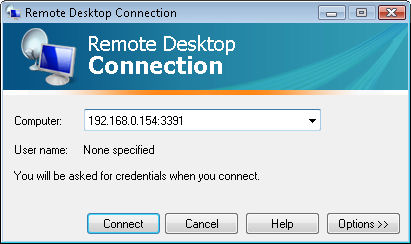
Lưu ý: Một số nhà cung cấp dịch vụ DNS, chẳng hạn như No-IP, cung cấp dịch vụ IP động. Như vậy bạn sẽ có thể sở hữu một host name, chẳng hạn như ericshome.getmyip.com, luôn trỏ đến địa chỉ IP Internet, thậm chí khi nó thay đổi. Điều này làm cho việc sử dụng các kết nối desktop từ xa dễ dàng hơn nhiều nếu kết nối Internet có địa chỉ IP động.

Văn Linh (Theo ITmanagement)

Biến một PC cũ thành LAN Server bằng RouterOS – Phần 1

Quản trị mạngTrong bài này chúng tôi sẽ giới thiệu cho các bạn cách sử dụng phần mềm RouterOS để có thể tận dụng một máy tính cũ làm máy chủ LAN, đây là phương pháp có thể tiết kiệm được rất nhiều chi phí so với việc mua một router Cisco mới.

Phần mềm RouterOS có rất nhiều tính năng hữu dụng: định tuyến, tường lửa, quản lý băng thông, điểm truy cập không dây, kiên kết backhaul, hotspot gateway, VPN server,… Bản thử nghiệm miễn phí trong vòng 24 giờ sẽ cung cấp cho các bạn tất cả chức năng mà không có một hạn chế nào. Sau đó bạn phải mua một đăng ký cho một mức nào đó mà mình sử dụng.

Khác với việc tăng sự kiểm soát trên router, bạn có thể sử dụng máy chủ RADIUS bên trong cho nhu cầu thẩm định sự mã hóa Wi-Fi trong doanh nghiệp. Bên cạnh đó bạn cũng đã có thể sử dụng máy chủ VPN để truy cập các file từ xa hay sử dụng nó để bảo vệ các kết nối của bạn tại các Wi-Fi hotspot. Một ý tưởng khác là tạo một SSID ảo hoặc VLAN để cô lập sự truy cập của khách ghé thăm. Cho dù bạn đang làm việc trên LAN doanh nghiệp hay đang muốn cải thiện mạng gia đình của mình thì đây là những gì bạn có thể thực hiện.

Trong hướng dẫn hai phần này, chúng tôi sẽ giới thiệu cho các bạn cách thiết lập các đặc tính router cơ bản, sau đó bạn có thể thử nghiệm với các tính năng khác. Trong phần một, chúng tôi sẽ tập trung đến các yêu cầu về phần cứng và phần mềm, sau đó cài đặt RouterOS vào ổ cứng. Tiếp sau đó chúng ta sẽ cấu hình RouterOS với kết nối Internet và đặt địa chỉ IP cho router. Bạn sẽ thấy cách sử dụng ứng dụng GUI trên PC từ xa để thực hiện phần còn lại của cấu hình.

Bắt đầu với RouterOS

Đầu tiên bạn nên bảo đảm có đủ tất cả các yêu cầu về phần cứng. Mặc dù RouterOS có thể được cài đặt trên các nền tảng khác, nhưng chúng ta sẽ cài đặt nó trên một PC thông thường (Intel/AMD 32-bit). Để có thể chạy từ xa hay gì đi nữa thì tối thiểu bạn vẫn phải cần đến một bộ bàn phím, chuột và màn hình trong quá trình cài đặt. Sau đó bạn có thể sử dụng WinBox hoặc các tiện ích quản trị từ xa khác.

Bạn cũng cần phải có một số kiểu thiết bị lưu trữ (IDE, SATA, USB, SD,...) được sử dụng cho cài đặt này. Trước khi cài đặt RouterOS, chương trình sẽ tự động phân vùng và định dạng ổ đĩa, nó cũng sẽ tự tạo một hệ điều hành mặc định. RouterOS yêu cầu tối thiểu 64MB không gian trống.
Rõ ràng, RouterOS hỗ trợ nhiều adapter mạng, chẳng hạn như các card 10G Ethernet mới, card không dây 802.11a/b/g/n và các modem 3G. Thông thường bạn cần phải có tối thiểu hai card Ethernet: một để kết nối đến Internet và một để kết nối đến switch để cung cấp thêm cổng cho các máy tính của mình.

Trước khi bắt đầu, hãy download công cụ cấu hình GUI từ xa, WinBox, đến một máy tính khác có thể kết nối với máy tính RouterOS trong quá trình cấu hình ban đầu. Thêm vào đó bạn cũng cần download RouterOS ISO CD image và burn nó vào một CD.

Cài đặt trên ổ cứng

Khi bạn đã thực hiện xong các bước chuẩn bị, hãy chèn đĩa CD vào ổ CD và khởi động lại hệ thống. RouterOS sẽ tự động load và vào màn hình cài đặt. Chọn gói phần mềm mà bạn muốn cài đặt, sau đó nhất phím I. Bạn có thể xem xét đến những gói sau: system, lcd, dhcp, advanced-tools, routing, security, và hotspot.

Khi quá trình cài đặt được hoàn tất, bạn có thể đăng nhập vào giao diện dòng lệnh bằng cách sử dụng username là admin và password trống.

Thứ đầu tiên bạn nên thực hiện là thay đổi mật khẩu bằng cách đánh vào mật khẩu và nhấn Enter.

Tiếp đến bạn cần gán nhãn cho các giao diện (adapter mạng): có thể là ether1 ether2. Trên menu chính, đánh interface, nhấn Enter, đánh monitor-traffic và thử nghiệm với giao diện ether1. Sau đó bạn có thể phân loại nó bằng cách cắm một máy tính vào mỗi một adapter mạng (để tạo lưu lượng) và xem adapter nào hiện hoạt động.

Cấu hình các thiết lập Internet và Router IP

Giống như khi thiết lập một router lập sẵn, bạn phải cấu hình kết nối Internet. Các phần dưới đây sẽ giới thiệu cho các bạn một số kiểu kết nối khác nhau.

Nếu bạn có một cáp Internet hay một kết nối không yêu cầu cấu hình cụ thể (một IP động), khi đó bạn chắc chắn chỉ cần cắm vào router và có thể truy cập Internet. RouterOS cũng làm việc tương tự, tuy nhiên bạn phải kích hoạt DHCP trước. Tính năng này luôn được bật sẵn trên các router lập sẵn. Còn đây là cách kích hoạt nó trong RouterOS:

  1. Từ dòng lệnh, đánh setup và nhấn Enter.
  2. Đánh d để làm xuất hiện các thiết lập DHCP client.
  3. Cần bảo đảm đúng tên cho adapter hay giao diện mạng được kết nối đến modem Internet và nhấn Enter. Khi đó bạn sẽ thấy một số tên của giao diện khi kiểm tra lưu lượng trước đây.

Nếu bạn có một địa chỉ IP Internet tĩnh (dịch vụ nâng cao) từ một ISP nào đó, lúc này bạn không cần các thông tin đăng nhập, hãy thực hiện theo các bước sau để cấu hình kết nối của bạn:

  1. Từ menu chính, đánh setup và nhấn Enter.
  2. Đánh a để xuất hiện các thiết lập IP và gateway.
  3. Đánh a để tạo một địa chỉ IP mới.
  4. Bảo đảm đúng tên cho adapter hay giao diện mạng được kết nói với modem Internet, sau đó nhấn Enter. Bạn sẽ thấy một số giao diện khi kiểm tra lưu lượng trước đây.
  5. Đánh vào địa chỉ Internet IP mà bạn được cấp bởi ISP, theo sau là ký tự “/” và số netmask, sau đó nhấn Enter (cho ví dụ 209.165.155.124/20)
  6. Đánh g để thiết lập Default Gateway.
  7. Đánh IP của Default Gateway, được ISP gán cho bạn và nhấn Enter.
  8. Đánh x để thoát menu IP settings.
  9. Đánh x để lưu các thay đổi mà bạn đã thực hiện và trở về menu chính.

Nếu bạn có kiểu kết nối PPPoE hay PPTP, chẳng hạn như DSL, đánh setup từ menu chính và nhấn Enter. Sau đó phụ thuộc vào kết nối nào mà bạn có, đánh p hoặc t và thực hiện theo những nhắc nhở để nhập vào các thông tin cần thiết.

Tiếp đến chúng ta sẽ tạo một địa chỉ IP cho router của mình. Điều này sẽ cho phép router truyền thông trên mạng. Nó cũng cho bạn một địa chỉ để sử dụng khi kết nối đến tiện ích cấu hình. Thực hiện theo các bước dưới đây để add các thông tin IP:

  1. Từ menu chính, đánh setup và nhấn Enter.
  2. Đánh a để xuất hiện các thiết lập IP và gateway.
  3. Đánh a để tạo một địa chỉ IP mới.
  4. Bảo đảm đúng giao diện được định nghĩa và nhấn Enter. Bạn sẽ thấy tên các giao diện khi kiểm tra lưu lượng trước đây (ether1).
  5. Đánh vào địa chỉ IP và netmask được phân biệt bằng dấu “/” và nhấn Enter (cho ví dụ 192.168.1.1/24)
  6. Đánh "g" để thiết lập Default Gateway.
  7. Đánh địa chỉ IP mong muốn, đây là địa chỉ mà bạn vừa tạo, sau đó nhấn Enter.
  8. Đánh x để thoát menu IP settings.
  9. Đánh x để lưu các thay đổi mà bạn đã thực hiện và trở về menu chính.

Tiện ích cấu hình WinBox

Lúc này do đã có một máy RouterOS nên bạn có thể sử dụng chương trình WinBox để cấu hình các thiết lập thay cho việc sử dụng tiện ích dòng lệnh. Mặc dù nó là một chương trình rất đơn giản, nhưng tiện ích này có thể cung cấp sự truy cập vào các thiết lập một cách nhanh chóng và dễ dàng. Các menu và các thiết lập được tổ chức rất giống với giao diện điều khiển.

Cắm máy tính vào adapter Ethernet mà bạn đã thiết kế cho mạng nội bộ. Sau đó trước khi tạo một kết nối truy cập từ xa đến RouterOS, bạn phải cấu hình card mạng của máy tính với một địa chỉ IP tĩnh nằm trong phạm vi địa chỉ IP đã tạo cho RouterOS. Ví dụ, bạn có thể sử dụng địa chỉ 192.168.1.115 nếu IP của router là 192.168.1.1.

Lúc này để kết nối, bạn hãy mở WinBox, đánh vào địa chỉ IP đã tạo cho RouterOS, nhập vào các thông tin đăng nhập và nhấn Connect.

Kết luận

Trong phần tiếp theo của loạt bài này chúng tôi sẽ giới thiệu tiếp cho các bạn cách cấu hình router để người dùng có thể kết nối Internet.
Văn Linh (Theo Informit)


Lột Đồ Bằng PhotoShop Cs

Hum nay lên mạng thấy có đoạn clip hay, show cho anh em xem nhé :
LỘT ĐỒ BẰNG PHOTO SHOP CS

Building a VoIP Network with Nortel's Multimedia Communication Server 5100

The first book published on deploying Voice Over IP (VoIP) products from Nortel Networks, the largest supplier of voice products in the world.

This book begins with a discussion of the current protocols used for transmitting converged data over IP as well as an overview of Nortel's hardware and software solutions for converged networks. In this section, readers will learn how H.323 allows dissimilar communication devices to communicate with each other, and how SIP (Session Initiation Protocol) is used to establish, modify, and terminate multimedia sessions including VOIP telephone calls. This section next introduces the reader to the Multimedia Concentration Server 5100, and Nortel's entire suite of Multimedia Communications Portfolio (MCP) products. The remaining chapters of the book teach the reader how to design, install, configure, and troubleshoot the entire Nortel product line.

· If you are tasked with designing, installing, configuring, and troubleshooting a converged network built with Nortel's Multimedia Concentration Server 5100, and Multimedia Communications Portfolio (MCP) products, then this is the only book you need.

· It shows how you'll be able to design, build, secure, and maintaining a cutting-edge converged network to satisfy all of your business requirements

· Also covers how to secure your entire multimedia network from malicious attacks
DOWNLOAD HERE

Thursday, September 24, 2009

SwapTree – Trao đổi sách, cd, video game hoàn toàn miễn phí

Swaptree là một cách thức mới và sáng tạo để mọi người dễ dàng trao đổi sách, đĩa CD, DVD và trò chơi video hoàn toàn miễn phí. Công việc của bạn chỉ là việc tạo một tài khoản miễn phí trên dịch vụ là xong. Bạn có thể truy cập vào địa chỉ http://www.swaptree.com/ để khai thác dịch vụ.


Dịch vụ cho phép bạn thay đổi:

+ Các tác phẩm

+ CD/DVD

+ Mã số các trò chơi

Lưu ý: Vào thời điểm hiện tại Swaptree là chỉ dành cho những cư dân của Mỹ. Bạn phải trên 13 tuổi mới có thể đăng ký sử dụng dịch vụ.


Sau đây là phương pháp thực hiện thông qua 3 bước

Bước 1: Bạn đưa số ISBN hoặc UPC (mã số của vật mà mình muốn chia sẻ) vào ô tương ứng trong mục add to your have list. Xong nhấn Go để tiếp tục bước tiếp theo

Xem ảnh lớn

Bước 2: Tại giao diện tiếp theo hiện ra bạn có thể tìm thấy mục mà mình muốn, qua đó tìm kiếm thông qua các cơ sở dữ liệu mà mình muốn để chia sẻ cho bạn bè. Bạn chỉ tìm sản phẩm mà mình muốn tìm trong mục Find an Item you want và nhấn vào nút want it khi muốn nó là xong.

Xem ảnh lớn

Bước 3: Sau khi bạn đã lựa chọn thêm vào vào danh sách bạn sẽ thấy nó xuất hiện trong mục “have list”. Việc của bạn còn lại là nhấn vào nút xanh lá cây GET NOW bên cạnh để bắt đầu việc trao đổi là xong.

Xem ảnh lớn

Swaptree là dịch vụ miễn phí, nó giúp bạn dễ dàng để khám phá mới tác giả, nhạc, phim và các trò chơi mà bạn không thể mua được.

PHAN VĂN ĐỊNH

Wednesday, September 23, 2009

5 Add-ons bảo mật tốt nhất trong FireFox

Dù rằng trình duyệt FireFox đã mang đến cho cư dân mạng nhiều tính năng giúp thao tác nhanh hơn, bảo mật tốt hơn. Nhưng trước sự "nhòm ngó" ngày càng nhiều của các hacker, attacker,...khiến các "khổ chủ" đôi lúc lại bàng hoàng vì dữ liệu cá nhân, vì sự riêng tư,...5 Add - ons sau đây giúp bạn được bảo vệ tốt hơn khi sử dụng trình duyệt FireFox.

1. AdBlock Plus 1.1.1

Khi bạn đăng nhập vào một số trang web để tìm kiếm thông tin, đôi khi điều làm bạn khó chịu là sự xuất hiện của các quảng cáo. Dù rằng, chính các quảng cáo mới tạo nên sự tồn tại lâu dài của các website. Nếu bạn sử dụng FireFox thì bạn có thể bổ sung Add-on mang tên AdBlock Plus vào bộ quản lý của mình. Add-on này sẽ giúp bạn “khống chế” được sự xuất hiện của các quảng cáo và banners mang tính chất quảng cáo không mong muốn.
Sau khi cài đặt xong, bạn click phải chuột lên banner hoặc các quảng cáo cần chặn và chọn Adblock Image để thiết đặt. Phiên bản mới được cập nhật ngày 12 -08 -2009 và tương thích với firefox 3.0.9 đến 3.7a1pre. Bạn có thể add – on này về tại: https://addons.mozilla.org/en-US/firefox/addon/1865

2. BetterPrivacy 1.29
Nhằm tăng cường hơn nữa tính năng bảo mật trên cookie của trình duyệt, add-on BetterPrivacy được phát triển để đảm nhận chức năng trên và mở rộng thêm nhiều tùy chọn cho người sử dụng trong việc thiết đặt cơ chế bảo mật cookie. Sau khi bạn tải bản cài đặt tại https://addons.mozilla.org/en-US/firefox/addon/6623, add-on thêm vào trình duyệt firefox và thiết đặt cơ chế mặc định tự động xóa các cookies khi trình duyệt được đóng lại. Nhờ vậy mà các tài khoản bạn sử dụng trên các dịch vụ trực tuyến được bảo vệ an toàn hơn. Hiện add-ons này tương thích với các phiên bản firefox 2.0 đến 3.6a1pre.

Một phiên bản mới của add-on này được phát hành vào ngày 25-08-2009 và tương thích với firefox từ 1.5 đến 3.5.*. Add-on này cung cấp cơ chế bảo mật tốt nhất trên các site mà nó nghi ngờ có mã độc, thông qua đó, máy tính của bạn sẽ được bảo vệ tối đa từ hàng trăm nguồn tấn công khác nhau. Bạn cũng có thể định nghĩa một danh sách các website mà theo bạn là nguồn đáng tin cậy trong mục Options của add-ons này.

Bằng cơ chế “thẩm định” một cách chính xác, add-on này sẽ hỗ trợ bạn lướt web an toàn hơn nhờ vào các ký hiệu mà nó gán cho mỗi website được chỉ định trong kết quả tìm kiếm của các công cụ tìm kiếm. Khi bạn truy cập vào một website nào đó, công cụ này sẽ đặt nút Home Page của trình duyệt một biểu tượng nhỏvới ý nghĩa như sau: màu xanh lá (website ở trạng thái Good hoặc Excellent), màu vàng cam (mức độ an toàn trung bình) và màu đỏ hoặc xanh ngọc kèm dấu chấm hỏi (chưa xác định được mức độ).

5. KeyScrambler Personal 2.1.0.1 (https://addons.mozilla.org/en-US/firefox/addon/3383)

Nhờ vào add-ons này mà bạn hoàn toàn có thể “tự tin” với những phím bấm của mình trên bàn phím. Nó hỗ trợ khả năng chống lại các keylogger ẩn náo trên máy tính của bạn và khi add – ons này được cài đặt, sẽ xuất hiện một thanh công cụ nhỏ bên dưới trình duyệt để báo trạng thái hoạt động của nó. Bạn có thể vào phần settings của add-ons này để tiến hành thiết đặt các tùy chọn hiển thị cho nó ở thẻ display.


T.Thuận

Tạo nút nhấn ấn tượng cho Website, Blog với Buttonator

Nếu bạn vững vàng về kiến thức đồ họa thì việc thiết kế các nút ấn trên templates cho websites là vấn đề không mấy khó khăn. Trong trường hợp bạn cần tạo riêng cho mình một nút ấn nhưng lại gặp các vấn đề về cách phối màu, chọn hình ảnh,….liên quan đến đồ họa thì dịch vụ cung cấp miễn phí tại www.buttonator.com là một lựa chọn dành cho bạn.


Trong nhóm mục Button Preview bạn nhập vào tên của nút ấn cần tạo(hỗ trợ cả ngôn ngữ tiếng Việt với font Unicode), sau đó nhấn nút Update để cập nhật lại giá trị trên nút ấn. Nếu đến đây bạn đã cảm thấy hài lòng thì bạn có thể nhấn nút download để tải nút ấn này về.

Trong nhóm mục Properties nằm cạnh bên dưới, bạn có thể thay đổi các thông tin liên quan về: font chữ, cỡ chữ, kiểu chữ, độ rộng, độ cao của nút ấn. Nếu bạn muốn tạo thêm các hiệu ứng về chữ, nút ấn,…bạn hãy nhấn vào nút advanced nằm ở góc dưới bên trái mục Properties để tiến hành điều chỉnh các thông số ở mục Text Effect và Button Effect.
Bên cạnh đó, dịch vụ còn hỗ trợ bạn tạo các nút ấn, icon cho website với hàng trăm mẫu khác nhau và được phân loại thành từng nhóm mục cụ thể giúp cho bạn lựa chọn dễ dàng.
Hoàn tất việc tạo và lựa chọn, bạn nhấn nút download có trên website để tải ảnh về và nhúng vào blog, website theo ý thích. Chúc bạn thành công!